【VTubeStudio】
Live2Dアイテムの「表情ファイルの設定(調整パラメータの設定)」方法
【VTubeStudio】How to Configure/Finetune Expression Files for Live2D Items
はじめに
BOOTHで販売しているLive2D素材をVTubeStudioで使用する方法について解説します。
※説明画像はクリック・タップで拡大します。
下準備
Live2Dアイテムの「キーバインド設定」や「アイテム化」を済ませておきます。
アイテム化の詳しい解説はこちらの記事をご確認ください。
「アイテム化」した素材をアイテムとして開く
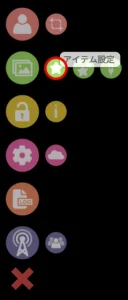
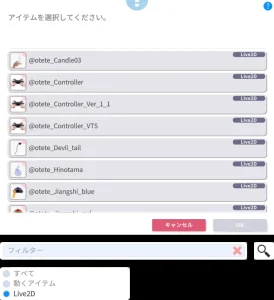
▼おててやさんの素材は以下の方法で探しやすくなります。
・「フィルター」に「@otete」を入力
・「すべて・動くアイテム・Live2D」の中から「Live2D」を選択
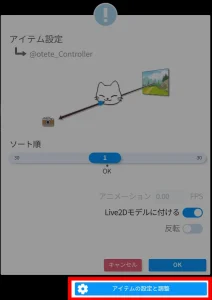
アイテム素材の表情ファイルの設定を行う
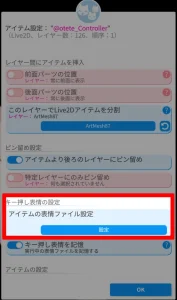
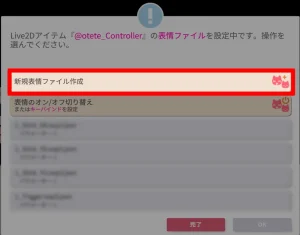
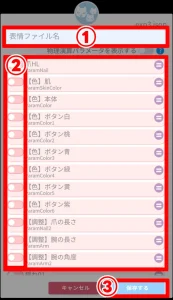
②調整したいパラメータのトグルをON(青色)にして調整を行う
※数値設定は商品に同梱のテキストをご確認ください。
③「保存する」を選択
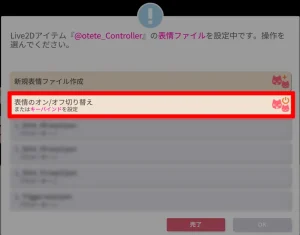
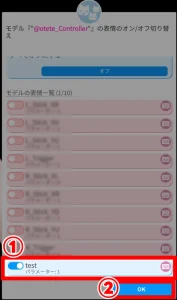
②「OK」を選択
※ここでは仮で「test」としています。
アイテム素材の表情ファイルのバックアップ&使用方法
アイテム化を再度行い上書きした場合、作成した表情ファイルが消えてしまします。
データのアップデートなどでアイテムの上書き保存を行う可能性もありますので、
表情ファイルデータはバックアップをとっておきましょう。
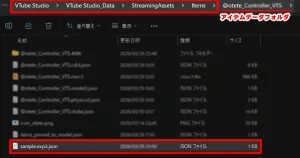
②フォルダ内の「●●.exp3.json」のバックアップをとる
※●●=ご自身でつけた名前(ここではsampleとなっています)
※バックアップは他のフォルダへコピー&ペーストなどを行ってください。
上書きした「アイテム」が格納されているフォルダ(※)を開き、
バックアップを取った「表情ファイル」を追加する
※STEP1で開いたフォルダと同様です。
お疲れ様でした!
これで調整用パラメータが反映された表情設定が常時適用されるようになりました。
Introduction(EN)
⚠️Originally written in Japanese. Translation may not be perfect.
This guide explains how to use the Live2D assets sold on BOOTH with VTubeStudio.
※ Tap or click on the instruction images to enlarge them.
Preparation
Complete the “Keybind Settings” and “item conversion” for your Live2D item in advance.
For a detailed guide on item conversion, refer to this article:
Opening an “Item-converted” Asset as an Item
▼To find assets from Oteteyasan more easily, use the following:
・Enter “@otete” in the Filter field
・From “All / Animated / Live2D”, select “Live2D”
Configure/Finetune the Expression File for the Item Asset
②Turn ON (blue) the toggle for the parameter you want to adjust, then make your adjustments.
※ For specific values, refer to the text file included with the product.
③Select “Save”.
②Select “OK”
※ “test” is used here as an example name.
Backing Up & Using the Expression File for the Item Asset
If you re-convert the item and overwrite it, the expression files you created will be deleted.
Since you may overwrite the item during data updates, always back up your expression file data.
②Back up the “●●.exp3.json” file inside the folder
※ ●● = the name you gave the file (shown here as “sample”)
※ Back up by copying and pasting to another folder.
Open the folder where the overwritten item is stored (※), then add the backed-up expression file to that folder.
※ This is the same folder as the one opened in STEP 1.
Good work!
The expression settings with your adjusted parameters will now be applied at all times.