【VTubeStudio】
Nyarupadを使用してコントローラーと連動させる方法
【VTubeStudio】How to Link Your Controller Using Nyarupad
はじめに
BOOTHで販売しているコントローラー素材(Live2D)をVTubeStudioで使用する方法について解説します。
※説明画像はクリック・タップで拡大します。
下準備
コントローラー素材はVTubeStudioに読み込んでおきます。
▼参考記事
【VTubeStudio】購入したLive2D素材をアイテム化して使用する方法
【VTubeStudio】Live2Dアイテムの「表情ファイルの設定(調整パラメータの設定)」方法
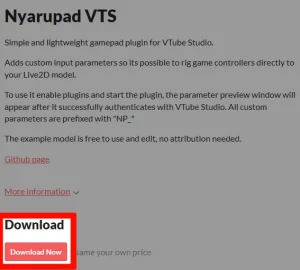
「Nyarupad VTS」をダウンロードする
DL可能なデータは数種類ありますが、「Nyarupad~」とかかれたものをDLしてください。
VTubeStudioに追加する
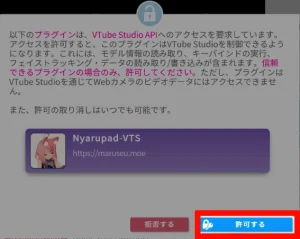
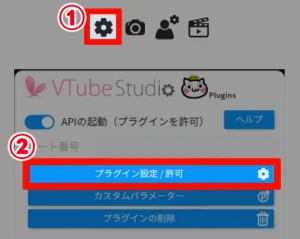
VTubeStudio上部メニューの「⚙(歯車)」→「プラグイン設定/許可」→「NyarupadVTS」
が「Active」になっていればOKです。
キーバインドと併用できるため、ゲームでキーボードを使用する場合はキーバインドの方にお好
きなキーをご設定ください。
アイテムが動かない場合の対処法
アイテムのパラメータが設定されていない場合、以下の内容でパラメータをご設定ください。
※アイテム化した状態ではなく通常のモデルの状態(アイテム化する前の状態)でご確認ください。
※パラメータ設定後は再度アイテム化を行ってください。
- 以下はRの設定ですが、Lも同様にご設定ください。
- 不要な設定があれば削除を行ってください。
- スムージングはお好みでご設定ください。おすすめは0~5です。
- 名前はわかりやすいようにご設定いただいてOKです。
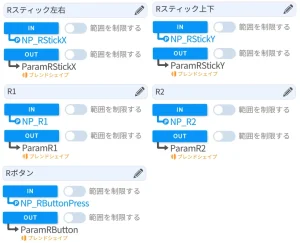
コントローラーの種類によっては動かないことがあります。
Steamに「Nyarupad VTS」を読み込むことで解決する可能性があります。
①Steamの上部メニューの「ゲーム」→「非Steamゲームをマイライブラリに追加」を選択
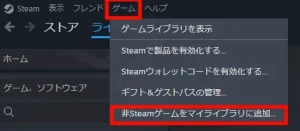
②「参照」→「Nyarupad.exe」を選択→「非Steamゲームをマイライブラリに追加」を選択
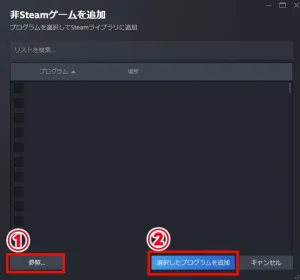
③ライブラリ内に「Nyarupad」が追加されるので、VTubeStudioを起動した状態で
「プレイ」を選択して起動してください。
お疲れ様でした!
これでコントローラーに連動してアイテムが使用できるようになります。
VTubeStudioに標準搭載された機能を使用する方法はこちら
Introduction(EN)
⚠️Originally written in Japanese. Translation may not be perfect.
This guide explains how to use the Controller Asset (Live2D) sold on BOOTH with VTubeStudio.
※ Tap or click on the instruction images to enlarge them.
Preparation
Load the controller asset into VTubeStudio in advance.
▼ Reference Articles
【VTubeStudio】How to Convert a Purchased Live2D Asset into an Item and Use It
【VTubeStudio】How to Configure/Finetune Expression Files for Live2D Items
Downloading “Nyarupad VTS”
Several files are available for download — please download the one labeled “Nyarupad~”.
Adding the Plugin to VTubeStudio
Go to the top menu in VTubeStudio → “⚙ (gear icon)” → “Plugin Config / Permissions” → check that “NyarupadVTS” is set to “Active”.
Since it can be used together with keybinds, if you use a keyboard while gaming, please assign your preferred keys to the keybind settings.
Troubleshooting If the Item Doesn’t Move
If the item’s parameters are not set up, configure them as follows.
※ Please note that this should be checked in the normal model state (before converting to an item), not in the item state.
※ After configuring the parameters, re-convert the model into an item.
- The settings shown below are for the R (right) side — configure the L (left) side the same way.
- Delete any settings you don’t need.
- Smoothing can be adjusted to your preference. A value of 0–5 is recommended.
- You can name the parameters however you like, as long as they are easy to understand.
Some controller types may not work correctly.
Loading “Nyarupad VTS” through Steam may resolve the issue.
①In Steam’s top menu, go to “Games” → “Add a Non-Steam Game to My Library”
②Click “Browse” → select “Nyarupad.exe” → click “Add Selected Programs”
③”Nyarupad” will appear in your library. With VTubeStudio already running, select “Play” to launch it.
Good work!
Your item can now be used in sync with your controller.