【VTubeStudio】コントローラーと連動させる方法
【VTubeStudio】How to Link Your Controller
はじめに
BOOTHで販売しているコントローラー素材(Live2D)をVTubeStudioで使用する方法について解説します。
※説明画像はクリック・タップで拡大します。
下準備
コントローラー素材はVTubeStudioに読み込んでおきます。
▼参考記事
【VTubeStudio】購入したLive2D素材をアイテム化して使用する方法
【VTubeStudio】Live2Dアイテムの「表情ファイルの設定(調整パラメータの設定)」方法
コントローラーを有効化する
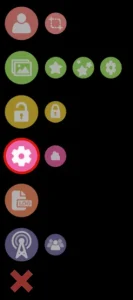
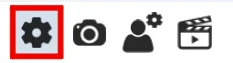
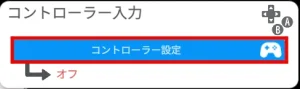
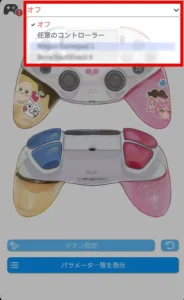
アイテムが動かない場合の対処法
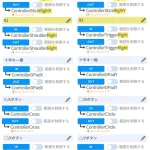
アイテムのパラメータが設定されていない場合、以下の内容でパラメータをご設定ください。
※アイテム化した状態ではなく通常のモデルの状態(アイテム化する前の状態)でご確認ください。
※パラメータ設定後は再度アイテム化を行ってください。
- 黄色のマーカーは右の設定ですが、左も同様にご設定ください。
- 不要な設定があれば削除を行ってください。
- スムージングはお好みでご設定ください。おすすめは0~5です。
- 名前はわかりやすいようにご設定いただいてOKです。
お疲れ様でした!
これでコントローラーに連動してアイテムが使用できるようになります。
Introduction(EN)
⚠️Originally written in Japanese. Translation may not be perfect.
This guide explains how to use the Controller Asset (Live2D) sold on BOOTH with VTubeStudio.
※ Tap or click on the instruction images to enlarge them.
Preparation
Load the controller asset into VTubeStudio in advance.
▼ Reference Articles
【VTubeStudio】How to Convert a Purchased Live2D Asset into an Item and Use It
【VTubeStudio】How to Configure/Finetune Expression Files for Live2D Items
Enabling the Controller
Troubleshooting If the Item Doesn’t Move
If the item’s parameters are not configured, set them up according to the information below.
※ Please note that this should be checked in the normal model state (before converting to an item), not in the item state.
※ After configuring the parameters, re-convert the model into an item.
- The yellow marker shows the settings for the R (right) side — configure the L (left) side the same way.
- Delete any settings you don’t need.
- Smoothing can be adjusted to your preference. A value of 0–5 is recommended.
- You can name the parameters however you like, as long as they are easy to understand.
Good work!
Your item can now be used in sync with your controller.